Apple Works 6.

用紙設定

紙のサイズ,縦/横 切り替え
ファイル:用紙設定
カスタム用紙サイズ
はがき148x100 mm

ワープロ

縦書き/横書き を切り替える
書式:ページレイアウト
段組みの設定
書式:セクション
次の段組みに、移る
書式:段送り挿入
行揃え
書式:段落
"表"内の、上下位置揃え
表:上下の位置揃え
テキストボックスをつくる
Option + マウスクリック&ドラッグ
Note:
テキストボックスを削除するには
  1. ウィンドウ:ツール表示
  2. を選択
  3. テキストボックスを選択
  4. delete
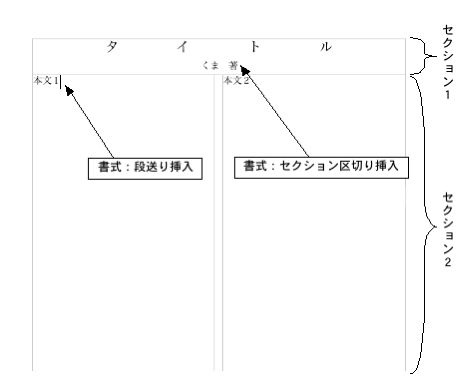
例1

  1. "タイトル"
  2. return
  3. "くま 著"
  4. 書式:セクション区切り挿入
  5. 書式:セクション で セクション2を2段組に設定する
  6. "本文1"
  7. 書式:段送り挿入
  8. "本文2"

ワープロ:アウトライン

アウトライン形式にする
アウトライン:ラベルスタイル:[任意のラベルスタイル]
”アウトライン”メニュー内の各コマンド
次の項目現在のインデントで次の項目を追加するreturn
次の項目を左に現在のインデントより左に上げて、次の項目を追加するCmd + l
次の項目を右に現在のインデントより右に下げて、次の項目を追加するCmd + r
左へ移動:下位項目あり現在の項目を、左へレベルを上げるCmd + Shift + l
右へ移動:下位項目あり現在の項目を、右へレベルを下げるCmd + Shift + r
上へ移動現在の項目と、上の項目の位置を入れ替え。
下位項目がある場合は、それも考慮されついていく。
下へ移動現在の項目と、下の項目の位置を入れ替え。
下位項目がある場合は、それも考慮されついていく。

ドロー

実際の紙面上レイアウトで表示
ウィンドウ:ページビュー
テキストボックスの縦書き/横書き を切り替える
書式:縦書きテキスト
オブジェクトの特徴点編集
オブジェクト選択後、配置 : 変形
※.option + 左クリック で各特徴点の、曲線重み付け編集(ベジェ)が出来る。
※.command + 左クリック で特徴点の追加。
ページ数を増やす
書式:ページレイアウト

表計算

行ラベル,仮想罫線を非表示にする
オプション:表示オプション
印刷時に、行ラベル,仮想罫線を印刷しない。
  1. ファイル:プリント
  2. "Apple Works6"の設定タブに切り替える
  3. チェックボックスをOffにする
表計算枠をつくる
Option + マウスクリック&ドラッグ
Note:
表計算枠を削除するには
  1. ウィンドウ:ツール表示
  2. を選択
  3. 表計算枠を選択
  4. delete
デフォルトフォント/サイズを設定しておく
オプション:標準フォント
列数/行数を増やす
書式:ページレイアウト
行揃え
書式:行揃え

データベース:参照する

データベースの参照表示レイアウトを切り替える
データベース内の検索を行う
レイアウト:検索

データベース:データ(レコード)の追加

データ(レコード)の追加
編集:新規レコード
データ(レコード)の複製
編集:レコード複製
データ(レコード)の削除
編集:レコード削除

データベース:データベースの構築

フィールド(入力欄)の追加/属性定義を行う
レイアウト:フィールド定義
表示レイアウトを新規に追加する
レイアウト:新規レイアウト
表示レイアウトを編集する(オブジェクトの配置)
レイアウト:レイアウト
各表示レイアウトの属性を編集する
レイアウト:レイアウト編集

データベース:レイアウト

テキストフィールドを縦書き文字にする
  1. レイアウト編集モードにする
  2. テキストフィールドを選択する
  3. 編集 : 縦書きテキスト
※.ちなみにテキストフィールド以外のタイプのフィールドは縦書きに出来ない。
プリントアウト時の段組みを指定する
  1. レイアウト : レイアウト編集 : (段組み指定を行うレイアウトを指定する) : 修正
  2. "プリント時の段数"を数字で指定する。
※.段数指定後は、レイアウト編集時に段組み境界線が表示される。段数指定してからレイアウト編集すると便利。
プリントアウト時のレイアウト(プリントプレビュー)表示にする
  1. ブラウズモードにする
  2. ウィンドウ : ページビュー